
Codex 桌面端设置
先区分登录与模型 Provider
Section titled “先区分登录与模型 Provider”WuDi API Key 用于 WuDi 的模型接口,不是 OpenAI 账户密码,也不能保证通过客户端的 OpenAI API Key 登录验证。请使用客户端支持的正常登录方式,再检查当前版本是否支持自定义 Provider。若版本不提供该能力,使用 Codex CLI。
1. 打开用户配置
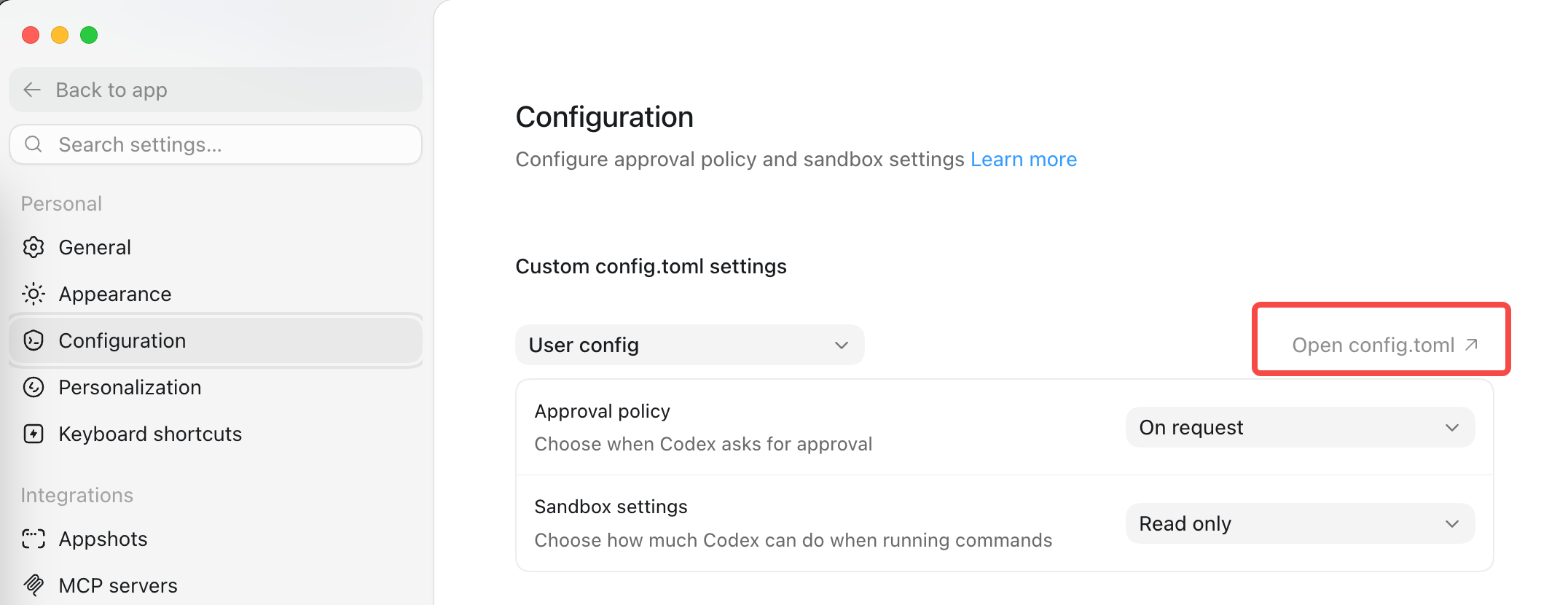
Section titled “1. 打开用户配置”在支持该入口的版本中,进入 Settings → Configuration → User config → Open config.toml。下图用于定位配置入口,菜单可能随版本变化。
2. 合并 WuDi Provider
Section titled “2. 合并 WuDi Provider”model = "gpt-5.6-sol"model_provider = "wudi"
[model_providers.wudi]name = "WuDi API"base_url = "https://wudiapi.com/v1"env_key = "WUDI_API_KEY"wire_api = "responses"requires_openai_auth = false先备份文件,再合并配置。已有 [model_providers.wudi] 时编辑原表,不能再次添加同名表。不要同时修改沙箱和审批策略来解决网络连接问题。
3. 让桌面进程读到密钥
Section titled “3. 让桌面进程读到密钥”桌面应用可能不继承某个终端的临时环境变量。Windows 可在系统“环境变量”中为当前用户新增 WUDI_API_KEY,保存后完全退出并重新打开应用;macOS / Linux 按当前安装方式配置启动环境。若客户端提供专用凭据输入界面,优先按其官方说明操作。
不要将真实 Key 放在公开项目配置中。终端能读到变量而桌面读不到,是两种进程环境不同,不代表 Key 失效。
4. 新会话验证
Section titled “4. 新会话验证”确认选中的提供商与模型,然后发送短请求。检查 WuDi 使用日志是否出现对应调用。若还显示原提供商,检查当前工作区、profile 和项目级配置。配置格式正确也不等于客户端全部高级功能可用。
恢复备份配置并重启可撤销本次改动。出现协议错误先验证 /v1/responses;缺少桌面入口时不要下载来源不明的修改版。以 OpenAI 配置参考及你的客户端版本说明为准。