
Claude Desktop 设置
1. 安装并确认入口
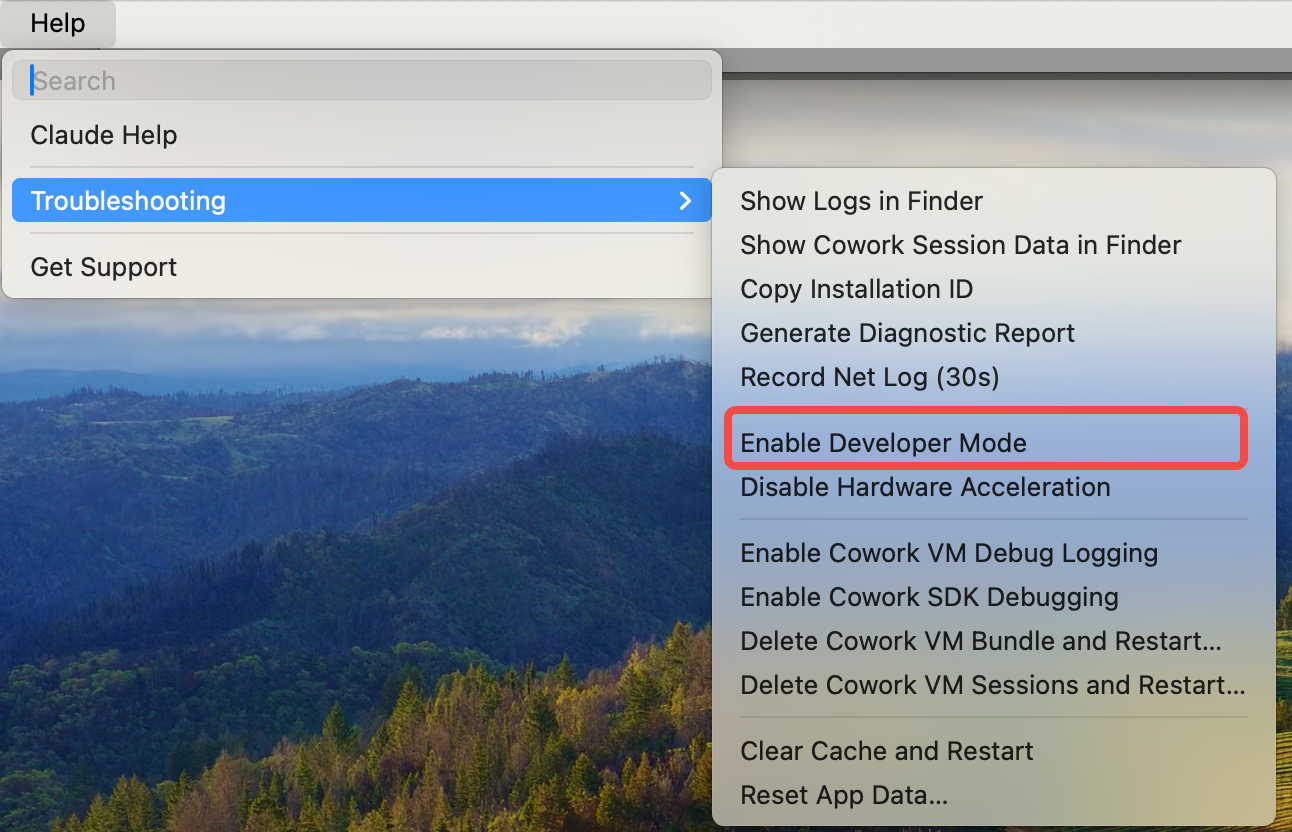
Section titled “1. 安装并确认入口”从 Claude 官方下载入口安装。若版本提供开发者模式,可在 Help → Troubleshooting 中查看 Enable Developer Mode。
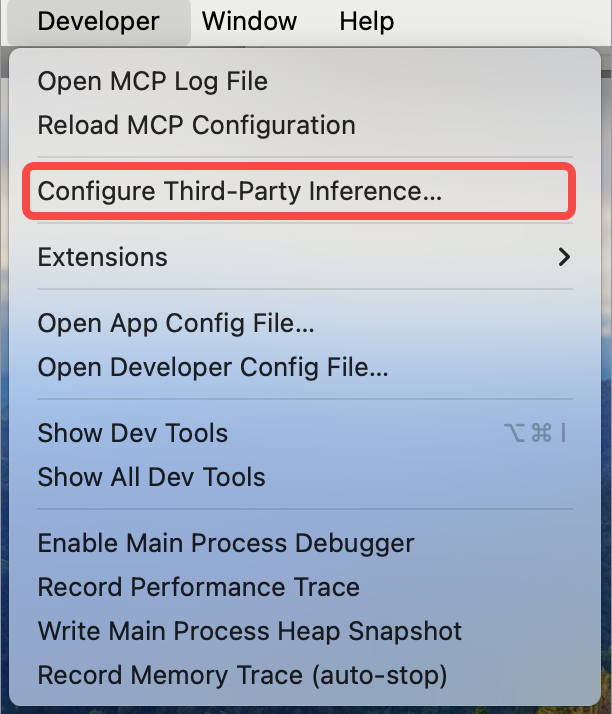
启用后,在 Developer 菜单中查找 Configure Third-Party Inference。菜单名称可能随版本不同。
2. 选择 Gateway 并填写连接
Section titled “2. 选择 Gateway 并填写连接”| 字段 | 填写内容 |
|---|---|
| Connection | Gateway / Anthropic-compatible |
| Gateway base URL | https://wudiapi.com |
| Gateway API key | 你的 WuDi API Key |
| Gateway auth scheme | x-api-key(对应下图) |
| Extra headers | 没有明确要求时留空 |
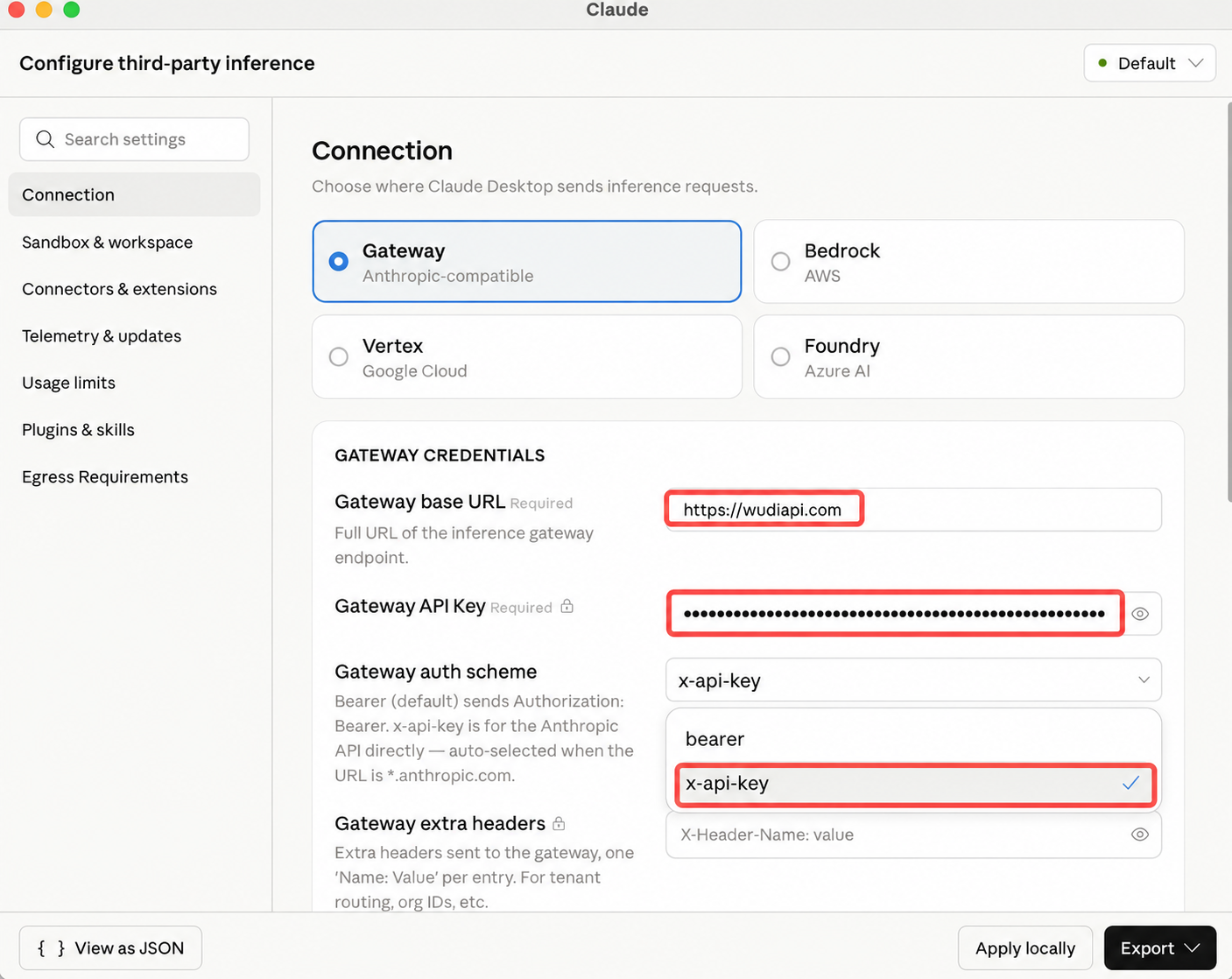
图片中的 Key 已遮挡。请填写自己的 WuDi Key;不要复制图片里的圆点,也不要填写站内登录密码。
3. 应用配置并选择模型
Section titled “3. 应用配置并选择模型”按当前版本的 Apply / Apply locally 保存。若客户端允许添加自定义模型 ID,选择本站当前支持 Messages 的 Claude 模型。开启新会话,发送一条短问题,并核对本站使用日志。
如果客户端只允许固定模型名而无法匹配本站模型 ID,请联系客服核对模型映射,不能仅凭 Gateway 保存成功就认定整个桌面功能已经可用。
看不到入口或连接失败
Section titled “看不到入口或连接失败”先确认安装版本是否支持第三方推理。claude_desktop_config.json 中的 MCP Server 配置用于工具连接,不能替代模型推理 Gateway。401 检查 Key,404 检查是否把 /v1 重复填写;工具、文件、Cowork 等功能还可能有额外客户端条件。
恢复原有连接
Section titled “恢复原有连接”返回同一配置页面,切回原有连接或移除新增的 Gateway 配置。若只想临时测试,先记录原设置,避免覆盖后无法恢复。